


プロジェクトのスケジュール管理に、Excelを使っている企業は少なくありません。
一方、プロジェクトの規模が大きくなったり、複数のタスクが複雑に関係するようになったりすると、
- Excelで工程表を更新するのが大変になってきた
- 計画変更のたびに日程を修正するのに時間がかかる
- 担当者によってスケジュールの作り方が違う
- どのタスクの遅れがプロジェクト全体に影響するのかわかりにくい
といった問題も起こります。
こうしたプロジェクトの計画・スケジュール・進捗管理を支援するツールの一つが、Microsoft Project(MS Project/MSP)です。
しかし、Microsoft Projectは「導入すればすぐにプロジェクト管理が改善する」というものでもありません。
実際、アイシンクが企業からご相談をいただく中でも、「Microsoft Projectを導入したものの、十分に活用できていない」「結局Excelで管理している」といったケースがあります。
この記事では、Microsoft ProjectでできることやExcelとの違い、企業で導入・定着させる際のポイントについて、プロジェクトマネジメントの観点から解説します。
【この記事の内容・目次】
Microsoft Projectとは?
Microsoft Projectは、Microsoftが提供するプロジェクト管理ツールです。
プロジェクトに必要なタスクを整理し、それぞれの期間や前後関係などを設定することで、プロジェクト全体のスケジュールを可視化できます。
特に、複数のタスクが互いに関係するプロジェクトでは、
- この作業が3日遅れたら、その後の工程はどうなるのか
- プロジェクトの完了日に影響する重要なタスクはどれなのか
といったことを考えながら計画・管理していく必要があります。
Microsoft Projectを活用すると、こうしたタスク同士の関係を踏まえたスケジュール管理が行いやすくなります。
Microsoft Projectでできること
Microsoft Projectにはさまざまな機能がありますが、プロジェクトマネジメントの実務では、主に次のような場面で活用できます。
1.プロジェクトのタスクを整理する
まず、プロジェクトで実施する作業をタスクとして登録します。
さらに、大きな作業を細かなタスクに分解し、階層化して整理することもできます。
「プロジェクトで何をやる必要があるのか」を構造化することで、プロジェクト全体を把握しやすくなります。
2.タスクの順序や依存関係を設定する
プロジェクトでは、すべてのタスクを自由な順番で実施できるわけではありません。
たとえば、
「設計が完了してから開発を開始する」
「テストが終わらなければリリースできない」
など、タスクには前後関係があります。
Microsoft Projectではこうした依存関係を設定できるため、あるタスクの日程を変更した場合に、その後のスケジュールへの影響を確認しやすくなります。
3.ガントチャートでスケジュールを可視化する
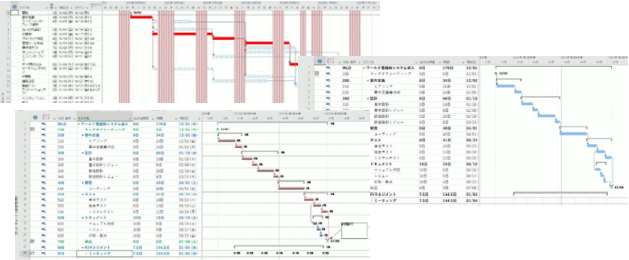
タスクとスケジュールを設定すると、プロジェクト全体をガントチャートとして確認できます。
「いつ、どの作業を行うのか」だけではなく、タスク同士がどのようにつながっているのかも把握しやすくなります。
プロジェクトメンバーだけではなく、顧客や上司などのステークホルダーへの説明にも活用できます。
4.プロジェクトの進捗を管理する
プロジェクト管理は、計画を作って終わりではありません。
プロジェクトが始まった後は、実績を入力し、計画に対して現在どこまで進んでいるのかを確認します。
遅れているタスクや今後影響が出そうな工程を把握することで、早い段階で対応を検討しやすくなります。
5.計画変更の影響を確認する
プロジェクトでは、計画変更は日常茶飯事です。
Microsoft Projectではタスク間の関係を設定して管理するため、一部の日程を変更した際、その変更が後続工程にどう影響するのかを確認できます。
ここは、単純な「日付の一覧」として工程表を管理する場合との大きな違いです。
Excelでの工程管理とMicrosoft Projectは何が違う?
「Excelでもガントチャートは作れるのでは?」という疑問を持つ方もいるでしょう。
もちろん、Excelでも工程表やガントチャートを作ることはできます。
比較的小規模なプロジェクトや、タスク間の関係がそれほど複雑でない場合には、Excelの方が扱いやすいこともあります。
一方で、プロジェクトの規模が大きくなり、
タスクが増える
↓
タスク同士の関係が複雑になる
↓
計画変更が増える
↓
更新作業が大変になる
という状態になると、Excelでの管理には負荷がかかりやすくなります。
Microsoft Projectでは、タスク同士の依存関係を設定し、それをもとにスケジュールを管理できます。
つまり、Excelは「工程表を作る」ことができるツール。
Microsoft Projectは「タスク同士の関係を含めてプロジェクトのスケジュールを管理する」ことに適したツール。
と考えると、違いを理解しやすいでしょう。
Microsoft Projectを導入しても「使われない」ことがある
ここは、企業でMicrosoft Projectを導入する際に特に注意したいポイントです。
ツールを導入しただけでは、必ずしも現場に定着するとは限りません。
アイシンクにMicrosoft Projectについての研修についてご相談いただく企業では、実際に次のような状況が見られます。
- 導入したものの、結局Excelなどで各自が管理している
- ライセンスはあるが、使い方がわからず使っていない
- マニュアルがなく、使える人が自己流で使っている
- 過去のプロジェクトファイルをコピーして使っており、イチからスケジュールを作れない
たとえば、ある建設系の企業では、複数のプロジェクトマネジャーがExcelなどを使ってそれぞれの方法で管理しており、Microsoft Projectを組織的に活用できていないという課題がありました。
そこで、まずは少人数のメンバーからMicrosoft Projectを学び、その後、段階的に社内へ広げていく方法が検討されました。
また別の製造業企業では、Microsoft Projectを独学で使用しているメンバーと、これから使用を開始するメンバーが混在しており、全員が同じ目線で「新規作成からスケジュール作成、進捗管理、レポート作成までできるようになる」ことが研修の目標として設定されました。
つまり、企業でMicrosoft Projectを活用するためには、ソフトウェアを導入することと、組織が使えるようになることを分けて考える必要があるのです。
Microsoft Projectを活用するには「操作」だけでなくプロジェクトマネジメントの理解も重要
Microsoft Projectを学ぶ際、「どのボタンを押せばいいのか」という操作方法を覚えることはもちろん重要です。
しかし、本当にプロジェクトで活用するためには、
- なぜタスクをこの単位に分けるのか
- なぜこのタスクとこのタスクをつなぐのか
- どの時点を基準として進捗を見るのか
- 遅延が発生した場合、何を確認するのか
といった考え方も必要になります。
Microsoft Projectは、プロジェクトマネジメントを代わりにやってくれるソフトではありません。
プロジェクトマネジメントの考え方を、スケジュールとして表現・管理するためのツールです。
実際、アイシンクへのご相談でも「単純にツールの使い方だけではなく、プロジェクトマネジメントの基礎にも触れてほしい」といったご要望をいただくことが多くあります。
Microsoft Projectを使いこなすには、「操作方法」と「プロジェクトをどう計画・管理するか」の両方を意識することが重要です。
Microsoft Projectを企業に定着させる3つのポイント
1.最初から全員に広げようとしない
Microsoft Projectを導入したからといって、いきなり全員が同じレベルで使えるようになるとは限りません。
まず一部のメンバーが基本操作と運用方法を身につけ、その結果を確認してから対象を広げる方法もあります。
実際にアイシンクへのご相談でも、まず少人数の選抜メンバーが基礎を学び、その後段階的に展開する方法が検討されています。
2.自社で「どう使うのか」を決める
Microsoft Projectには多くの機能があります。
だからといって、すべての機能を使う必要はありません。
重要なのは、
- 自社では何をMicrosoft Projectで管理するのか
- どこまで細かくタスクを設定するのか
- 誰が更新するのか
- 誰への報告に利用するのか
といった運用方法を決めることです。
企業によっては、基本操作を習得した後、自社プロジェクトに合わせたテンプレートを作成したいというニーズもあります。
ツールの操作を覚えることをゴールにするのではなく、実際の業務でどのように利用するのかまで考えることが、定着のポイントになります。
3.「一から作れる」状態を目指す
既存のMicrosoft Projectファイルをコピーして日付だけ変更する。
これでも一見、Microsoft Projectを使えているように見えます。
しかし、それだけではプロジェクトが変わった際に対応できません。
タスクを整理し、関係を設定し、一からスケジュールを組み立てられるようになることで、初めてさまざまなプロジェクトに応用できるようになります。
「既存ファイルを操作できる」から「プロジェクトに合わせて自分で計画を作れる」へ。
企業研修では、ここを一つの習得目標として設定していきます。
Microsoft Projectはこんな企業・プロジェクトに向いている
Microsoft Projectは、特に次のような環境で活用を検討しやすいツールです。
- 多数のタスクがあり、工程間の依存関係が複雑
- プロジェクト期間が長い
- 計画変更が頻繁に発生する
- 複数のメンバーや部門がプロジェクトに参加する
- 顧客と詳細なスケジュールを共有する必要がある
- 海外拠点や海外顧客がMicrosoft Projectを利用している
実際にアイシンクへのご相談でも、顧客側がMicrosoft Projectを使用しているため自社にも導入する必要が生じたケースや、海外プロジェクトでMicrosoft Projectが使われており、日本側でもスケジュールを作成できるようにする必要が生じたケースがあります。
自社だけの都合ではなく、顧客や海外拠点とのプロジェクトの共通基盤としてMicrosoft Projectが必要になるケースもあります。
Microsoft Projectを「導入した」から「使える」へ
Microsoft Projectは、プロジェクトの計画や進捗を管理するためのツールです。
しかし、ライセンスを購入しただけではプロジェクト管理は変わりません。
大切なのは、
ツールを導入する
↓
基本操作を理解する
↓
プロジェクトの計画を自分で作れるようになる
↓
進捗・変更を管理できるようになる
↓
自社のプロジェクトで運用する
というところまでつなげることです。
アイシンクでは、Microsoft Projectを使ったスケジュール作成・変更、進捗管理などを実践的に学ぶ「MSP(Microsoft Project)基礎講座」を実施しています。
講座では、プロジェクトの立ち上げから進捗把握までを想定した演習を通じて、計画の準備、タスク設定、作業順序の設定、スケジュール作成、進捗管理などを学びます。
単にMicrosoft Projectの操作方法を覚えるだけではなく、「なぜその設定が必要なのか」「実際のプロジェクトでどう活用するのか」を理解しながら学習を進めます。
このような課題をお持ちの企業ご担当の方は、ぜひご相談ください。
- Microsoft Projectを導入したが、社内で十分活用できていない
- Excelによるスケジュール管理から移行したい
- Microsoft Projectを使える人材を増やしたい
- 担当者ごとに異なる管理方法を整理したい
- 自社のプロジェクトに合わせた活用方法を相談したい
企業向けMSP(Microsoft Project)基礎講座の詳細はこちら
学習者が少人数の場合は個人向け公開講座もおすすめです。
研修・講座を企画するかどうかのご相談から可能ですので、お気軽にお問い合わせください。